프리랜서 Tip
빠른 퇴근을 부르는 PPT 기능 7가지

✏️ 이런 분들은 꼭 읽어보세요!
- 업무는 밀려있고 퇴근은 빨리하고 싶은데! 손이 따라주지 않는 분
- PPT 사용법이 익숙하지 않은 분
- 기획안, 보고서, 발표 자료 등을 PPT로 만들어야 하는 직장인
💡빠른 퇴근을 부르는 PPT 기능 7가지
1. 폰트 설정하여 한 번에 폰트 변경하기
첫 번째로 알려드릴 기능은 폰트를 한 번에 바꾸는 기능입니다. 이미 PPT를 다 만들었을 때 혹은 슬라이드가 많은 PPT의 폰트를 하나로 통일하거나, 특정 폰트만 골라서 다른 폰트로 바꾸고 싶을 때 매우 유용하게 쓸 수 있어요!
- 변경하려고 하는 폰트 이름 확인
- 홈 우측 상단에 [글꼴 바꾸기] 클릭
- [현재 글꼴] 에서 현재 문서에 사용되고 있는 폰트 선택
- [새 글꼴] 에서 변경할 폰트를 선택해 [바꾸기] 클릭
2. PPT의 기본, 가독성! 기본 행 간격 / 줄 높이 설정하기
PPT를 제작할 때 가장 많이 요청받았던 부분이 바로 ‘가독성’입니다. 아무래도 많은 내용을 한눈에 알아보기 쉽게 구성하기 위해서는 내용이 많건 적건, 텍스트의 가독성이 기본적으로 가장 중요합니다. 또한, 서체의 형태에 따라 글자 간의 간격이 다양하게 느껴지는데요, 자간/행간을 자유롭게 조절하고 싶을 때! 어떻게 조절하면 좋을까요?
- 홈 중앙에 있는 화살표 아이콘을 클릭
- 아래에 보이는 숫자로 빠르고 간편하게 줄 높이 설정
- 좀 더 세부적인 설정을 하고 싶다면, [줄 간격 옵션] 선택 후 원하는 줄 간격과 값 입력
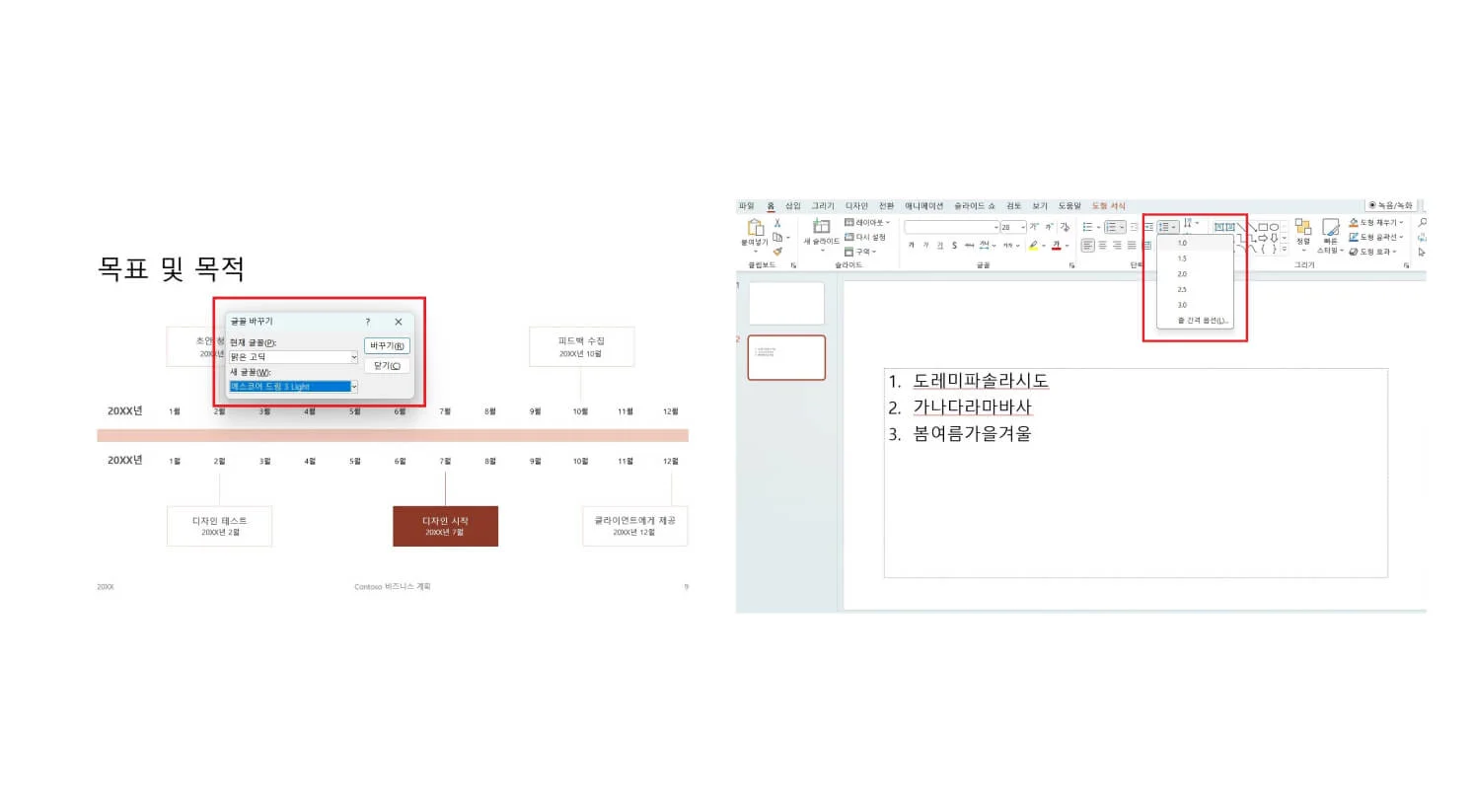
<순서대로 폰트 변경하는 법, 줄 간격 조절하는 법>
3. 포토샵 없이 이미지 배경 제거하기
PPT를 제작할 때 누끼이미지가 필요한 경우가 많습니다. 그림이나 개체의 누끼 이미지도 필요하지만, PPT를 제작할 때 가장 기본적으로 들어가는 로고! PNG 파일로 배경이 없는 로고가 있으면 좋겠지만, 없을 때 또는 이미지의 배경을 삭제하고 싶을 때 빠르게 쓸 수 있는 방법. 포토샵을 거치지 않고 가능한 [배경 제거] 기능을 알려드리겠습니다.
- 로고 불러오기
- 서식 - 왼측 상단에 [배경 제거] 기능 클릭
- 완벽하게 선택되지 않은 부분은 별도로 추가 선택을 하고 변경 내용 유지 누르기
*개체 해상도나 그래픽의 형태에 따라 깔끔하게 따지지 않을 수 있지만 대부분 가능합니다.
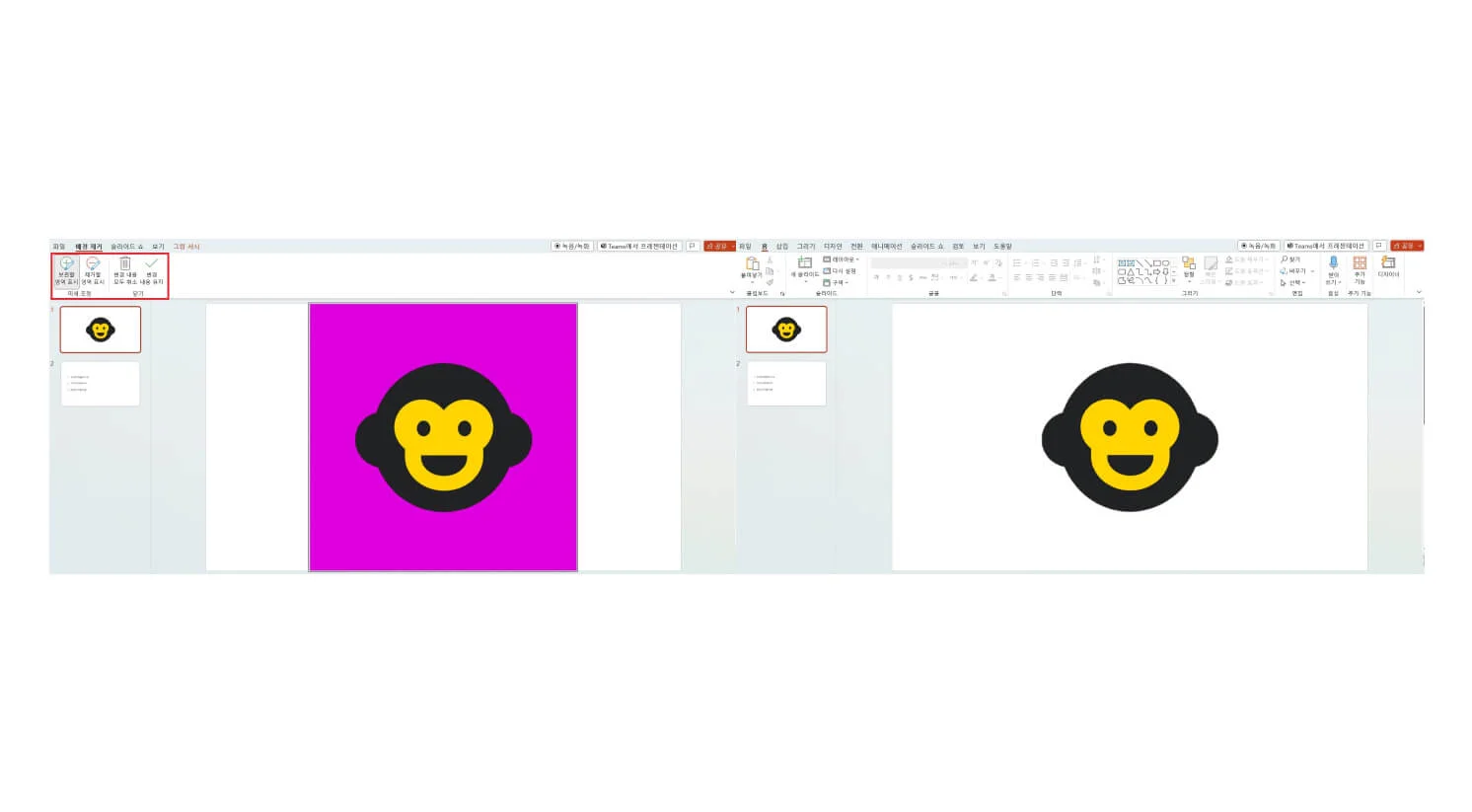
<배경 제거하는 법>
4. 안내선 기능 활용하기
PPT 제작을 시작하기 전에 빈 슬라이드에 안내선을 배치하여 안내선에 맞게 텍스트와 도형 삽입하기, 이 쉬운 방법으로 PPT를 훨씬 깔끔하게 만들 수 있어요. (*참고: 안내선 기능은 파워포인트 2010버전 이후부터 있습니다.)
- 도형 몇 개 배치
- 보기 - [안내선] 박스 체크
- 안내선 여러 개 복사해서 레이아웃 잡기
5. 내 마음대로 도형 편집
다음은 도형 모양을 원하는 대로 바꾸고 싶을 때 편리하게 쓸 수 있는 점 편집입니다. 포토샵, 일러스트는 펜 툴을 활용해서 자유롭게 도형을 그릴 수 있지만, PPT에서는 어느 정도 제약이 있는데요. 간단하게 도형을 편집하고 싶을 때 [점 편집] 을 사용하면 유용합니다.
- 도형 그리기
- 도형 우클릭 후 [점 편집]
- 점을 움직여 모양 잡아주기
6. 단축키 활용하여 도형/텍스트 이동 간격 일정하게 복사하기
여섯 번째, 최근 작업 반복 (Ctrl+Y)의 경우 제가 도형 복사 혹은 텍스트 정렬 시 가장 많이 사용하는데요. 단축키로 알아두면 정말 편리해요! 우선 기준이 되는 도형과 텍스트 박스를 그린 후 적당한 거리에 붙여 넣습니다. (Ctrl+Shift) 드래그 후에 Ctrl+Y를 누르면 이동 간격까지 같이 복사됩니다. 텍스트도 빠른 효율을 위해 어느 정도 템플릿을 구성해 둔 후 중간 정렬 한번 설정 후에 Ctrl+Y 단축키만 쓰면 빠르게 간격을 조절할 수 있어요! 단순 반복되는 작업에 활용하시면 불필요하게 낭비되는 시간을 많이 아낄 수 있으니 유용하게 활용해 보세요.
7. 이미지 교체하기
여섯 번째로 알려드린 방법을 활용해 여러 이미지를 같은 간격으로 나열하고 싶을 때 각각 이미지를 넣고 편집해 배치하는 것이 아니라 배치를 잡아두고 그림을 바꾸는 방법을 알려드리겠습니다!
- 첫 이미지 만들기
- [Ctrl+Y] 단축키 이용하여 원하는 개수만큼 규칙적인 복사하기
- 변경할 이미지 선택 후 마우스 오른쪽 클릭
- 여기서 [그림 바꾸기] => [이 디바이스] 선택
- 내 컴퓨터에서 교체할 이미지를 선택
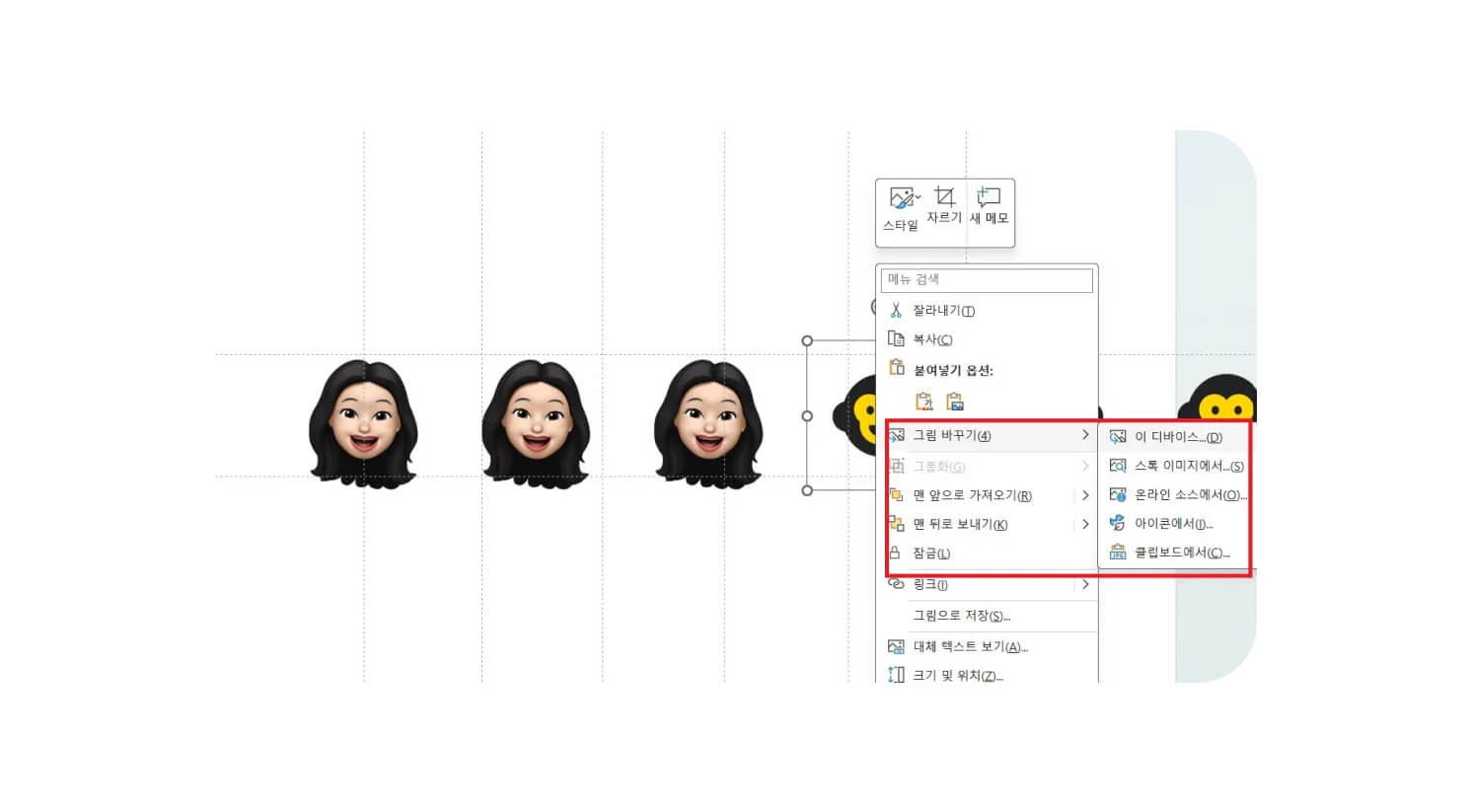
PPT 제작 시, 가장 중요한 건?
업무 효율을 높이고자 PPT의 기능을 활용하는 것도 중요하지만, PPT 제작할 때 가장 중요한 점은 PPT 내용의 흐름을 파악하는 거예요. 텍스트로만 이루어진 내용을 시각화하고 어필하는 과정은 쉽지 않기 때문이에요. 띠라서 저 같은 경우는 PPT를 작업할 때 내용 하나하나를 신경 쓰기보다 전반적으로 큰 틀을 먼저 잡고 시작해요.
내용의 흐름 파악 -> PPT 용도 파악 -> 용도와 내용에 맞는 톤앤매너 잡기
PPT 내용의 흐름을 파악하여 세부적인 구성을 잡고, 알려드린 PPT 7가지 기능을 활용해 빠른 퇴근과 PPT 디자인 작업을 도전해 보세요!

Zie2
프리랜서 히어로(크몽 블로그 필진)
PPT 제작 경력 5년 차 시각디자인 전공 현직 디자이너로,
SNS 콘텐츠 제작 및 기획•촬영, 관공서•공공기관 입찰 제안서를 제작해 왔습니다.