크몽 지식창고
혼자서도 파일 변환 할 수 있는 방법
업무 중에는 다양한 데이터 소스 및 형식을 다루는 경우가 많아서 파일을 변환해야 하는 경우가 빈번하게 발생합니다.
변환 프로그램을 통해 파일 형식을 손쉽게 변환할 수 있지만 변환 과정에서 품질이 달라지거나 일부 데이터가 손실되는 등의 문제가 있을 수 있기 때문에 파일 변환 시 여러 가지를 유의해야 합니다.
💡이 콘텐츠를 다 읽으면 알 수 있어요 (3분)
- 주요 파일 변환 형식
- 파일 변환을 위한 프로그램
- 파일 변환 과정 단계
- 파일 변환 업체 선정 기준
- 파일 변환 관련 FAQ
1. 주요 파일 변환 형식
주요 파일 변환 형식에는 ① 문서 형식 ② 이미지 형식 ③ 음성 형식 ④ 웹페이지 형식 ⑤ 비디오 형식 등이 있으며, 다양한 작업 및 산업 분야에서 많이 사용되고 있습니다.
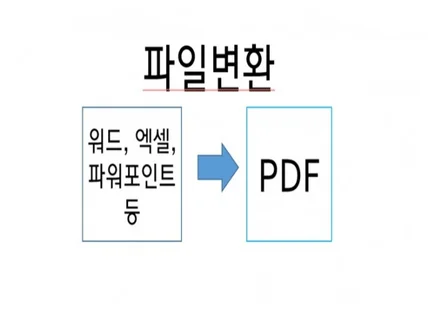
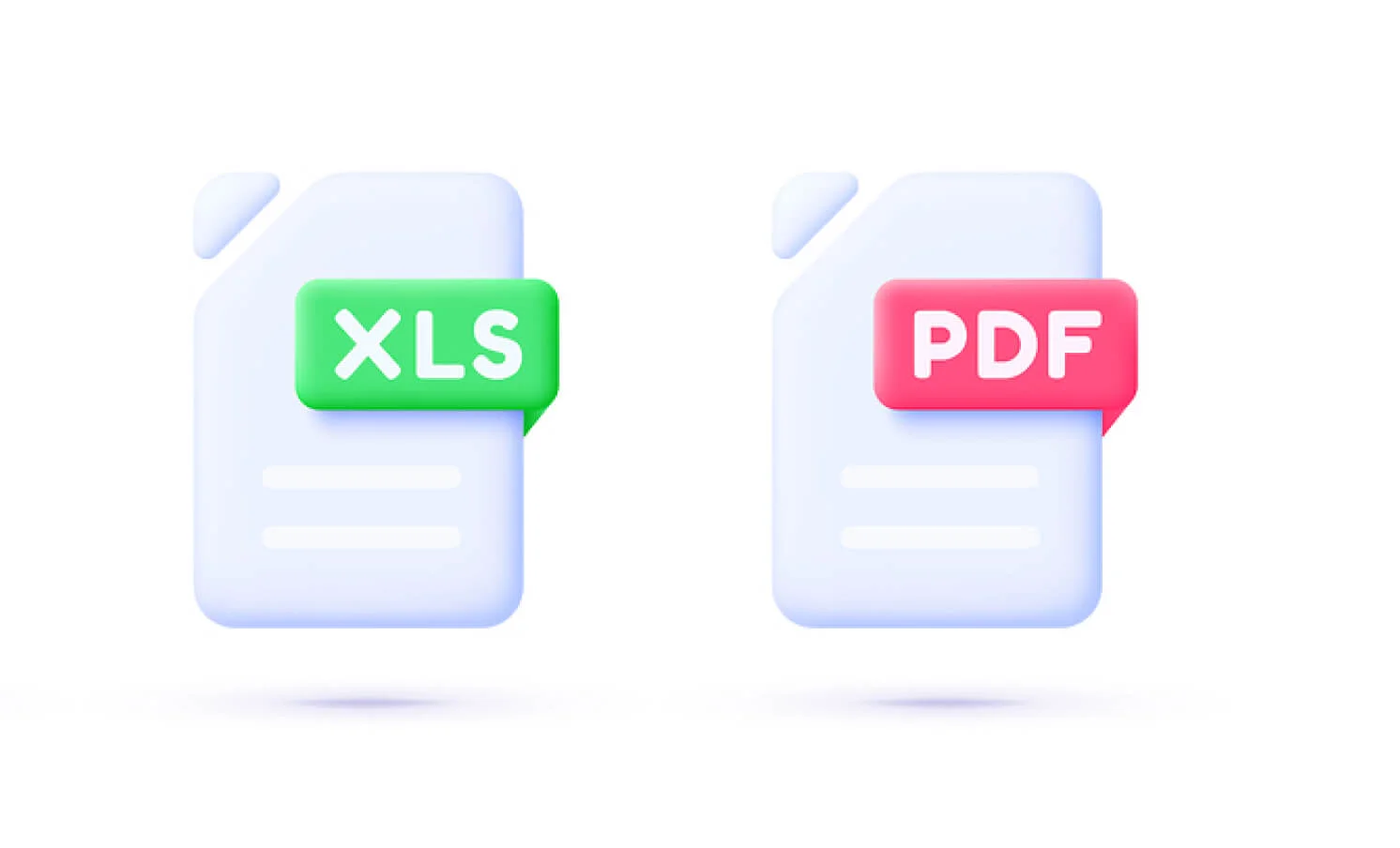
- 문서 형식: 가변성 없이 보존되는 특징으로 주로 문서 공유에 사용되는 PDF 파일을 일반적인 문서 형태인 워드(.docx)나 엑셀(.xlsx) 등으로 변환하거나 반대로 워드나 엑셀을 PDF로 변환합니다.
- 이미지 형식: 주로 사진을 저장하는 데 사용되는 JPG 또 PNG 등의 이미지 파일 형식을 다른 이미지 형식으로 변환합니다.
- 음성 형식: 오디오 파일 형식인 MP3는 오디오 녹음이나 음악을 저장하는 데 사용하며 오디오 파일을 다른 형식으로 변환할 수 있습니다.
- 웹페이지 형식: 웹페이지를 만드는 데 사용되는 HTML은 다른 형식으로 웹페이지를 변환하거나 내보내는 데 사용할 수 있습니다.
- 비디오 형식: 동영상을 저장하고 스트리밍하는데 사용되는 MP4와 AVI는 다른 비디오 형식으로 변환할 수 있습니다.

2. 파일 변환을 위한 프로그램
파일 변환할 때 사용하는 프로그램으로는 ① 어도비 아크로뱃(Adobe Acrobat) ② 마이크로 오피스(Microsoft Office) ③ 김프(GIMP) ④ 원더쉐어 유니컨버터 ⑤ 오다시티(Audacity) 등이 있습니다.
- 어도비 아크로뱃(Adobe Acrobat): 주로 PDF 파일 변환 시 사용되는 프로그램으로, 다른 파일 형식을 PDF로 변환하거나 PDF 파일을 다른 형식으로 변환할 수 있습니다.
- 마이크로소프트 오피스(Microsoft Office): 오피스에 해당하는 워드, 엑셀, 파워포인트에서 파일을 다른 형식으로 변환할 수 있습니다.
- 김프(GIMP): 이미지 편집 및 변환에 특화된 프로그램으로, 다양한 이미지 형식 내 변환이 가능합니다.
- 원더쉐어 유니컨버터: 동영상 파일 변환이 가능한 프로그램으로, 파일 변환 후에도 원본과 유사한 품질이 유지되는 장점이 있습니다.
- 오다시티(Audacity): 오디오 파일 편집 및 형식 변환이 가능한 프로그램으로 초보자도 쉽게 사용 가능합니다.
3. 파일 변환 과정 단계
파일 변환은 ① 파일 및 소프트웨어 선택 ② 변환 형식 지정 ③ 파일 변환 실행 ④ 변환 결과 확인 및 저장 ⑤ 변환 로그 보관 등의 과정을 거쳐 진행됩니다.
- 파일 및 소프트웨어 선택: 변환하고자 하는 파일을 선택하고 파일 형식을 변환하기 위한 적절한 소프트웨어를 선택합니다.
- 변환 형식 지정: 원하는 파일 변환 형식을 지정하고 해상도나 페이지 범위 등 세부적인 옵션을 설정합니다.
- 파일 변환 실행: 설정 완료 후 선택한 소프트웨어에서 파일 변환을 실행합니다.
- 변환 결과 확인 및 저장: 변환 결과를 확인하여 변환 과정에서 달라진 부분은 없는지 확인하고 필요한 경우 추가 편집을 진행합니다. 이후 변환 전 파일과 혼동되지 않도록 파일명과 폴더를 지정해 저장합니다.
- 변환 로그 보관: 변환 작업 중에 이전 파일과 비교하여 문제가 발생할 수 있으므로 변환 작업의 로그를 보관하는 것이 좋습니다.
4. 파일 변환 업체 선정 기준
파일 변환 업체를 선정할 때는 ① 변환 형식 지원 ② 변환 품질 ③ 속도와 성능 ④ 고객 리뷰 ⑤ 비용 등을 확인해 보아야 합니다.
- 변환 형식 지원: 파일 변환 형식이 매우 다양하기 때문에, 의뢰하고자 하는 파일 형식 변환을 업체에서 진행할 수 있는지 미리 확인해야 합니다.
- 변환 품질: 파일 변환 후 품질을 그대로 유지하는 것이 매우 중요하기 때문에 업체의 이전 작업물을 확인하여 고품질의 변환 결과를 보장하는지 체크해 볼 필요가 있습니다.
- 속도와 성능: 변환 작업 진행 시 파일 사이즈가 크거나 대규모 변환 작업을 진행해야 할 경우도 발생하기 때문에 업체의 변환 작업 속도와 성능을 확인해야 합니다.
- 고객 리뷰: 품질과 정확성을 고려하지 않고 단순 변환만 진행하는 곳들도 있기 때문에 업체에 작업을 맡겼던 고객의 리뷰를 참고하는 것이 좋습니다.
- 비용: 업체가 제시하는 가격이 예산 내에서 가능한지 확인합니다.
5. 파일 변환 관련 FAQ
파일 변환과 관련하여 자주 나오는 질문으로는 ① PDF 파일 변환 ② 데이터 손실 ③ 대용량 파일 변환 ④ 무료/유료 프로그램의 차이점 ⑤ 혼자서 파일 변환 가능 여부 등이 있습니다.
- PDF 파일 변환: PDF 파일은 변환 소프트웨어를 사용해 워드, 엑셀, 이미지, 텍스트, HTML 등 다양한 형식의 파일로 변환이 가능합니다.
- 데이터 손실: 변환되는 파일 형식, 원본 파일의 품질, 변환 소프트웨어에 따라 데이터 손실은 발생할 수 있기 때문에 원본 파일을 미리 백업하고 변환 소프트웨어 설정 조정을 통해 데이터 손실을 방지할 수 있도록 해야 합니다.
- 대용량 파일 변환: 대용량 파일도 변환이 가능하지만 파일 변환 작업 진행 시 컴퓨터 시스템의 하드웨어, 인터넷 속도, 변환 소프트웨어의 성능 등을 고려해야 합니다.
- 무료/유료 프로그램의 차이점: 변환 프로그램마다 차이가 있지만 유료 프로그램의 경우 고품질 변환 작업이나 데이터 품질 관리와 같은 고급 기능을 제공하는 경우가 많습니다. 얼마나 자주 변환 작업을 진행하는지, 어떤 작업을 수행해야 하는지에 따라서 유료 사용을 고민해 보는 것이 좋습니다.
- 혼자서 파일 변환 가능 여부: 혼자서도 다양한 프로그램을 통해 파일을 변환할 수 있지만, 변환 과정에서 품질이 변경되거나 데이터 손실이 발생하는 경우도 있기 때문에 중요한 파일은 전문가의 도움을 받는 것을 추천합니다.
파일 변환은? 크몽에서!
- PDF, JPG, MP4 등 파일 종류와 관계없이 원하는 파일 형식으로 변환 작업 가능
- 열리지 않는 파일 바로 열 수 있도록 작업 진행
- 이미지 수정 가능한 일러스트 파일 변환 가능
5.0 ★★★★★
실제 크몽 의뢰인의 후기
간단한 작업이라고 생각해서 혼자 하다가
시간만 버리고 결국 의뢰했습니다.
앞으로는 그냥 계속 맡기겠습니다...^^