크몽 지식창고
누구나 할 수 있는 포토샵으로 누끼 따기
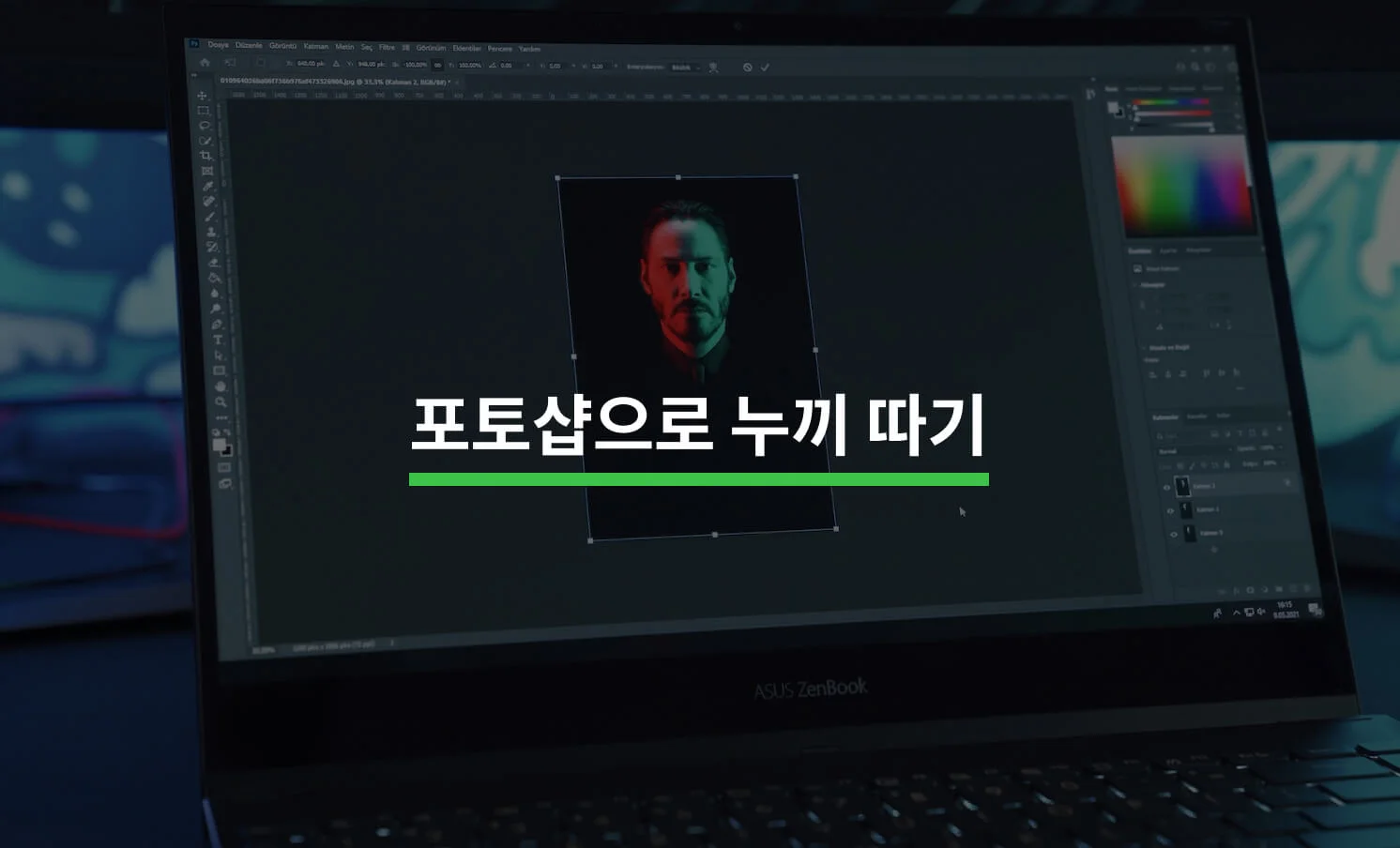
누끼는 배경 제거를 위해 외곽선을 따는 작업을 말합니다. 주로 시각디자인에서 많이 쓰이고, 제품을 인터넷 이미지에 올릴 때도 많이 사용됩니다. 섬세하고 정교함을 요구하는 만큼 완벽하게 배경을 제거하는 것은 까다로운 작업입니다.
💡이 콘텐츠를 다 읽으면 알 수 있어요 (3분)
1. 누끼 따는 프로그램 및 누끼 사이트
2. 누끼 따기: 초급
3. 누끼 따기: 중급
4. 누끼 따기: 고급
5. 누끼 따기 단축키
1. 누끼 프로그램 및 누끼 사이트
정교하게 배경을 제거하기 위해서는 포토샵 프로그램이 필요합니다. 요즘에는 스마트폰에서 인물과 배경사진을 분리하는 기능을 제공하고, 깔끔하게 누끼를 따주는 사이트(유료)도 있습니다.
2. 누끼 따기 : 초급
배경과 안 내용의 색이 확실히 구분된다면 쉽게 배경 제거가 가능합니다. 이때는 매직 툴을 사용해서 배경을 제거하는 방법으로 진행할 수 있습니다.
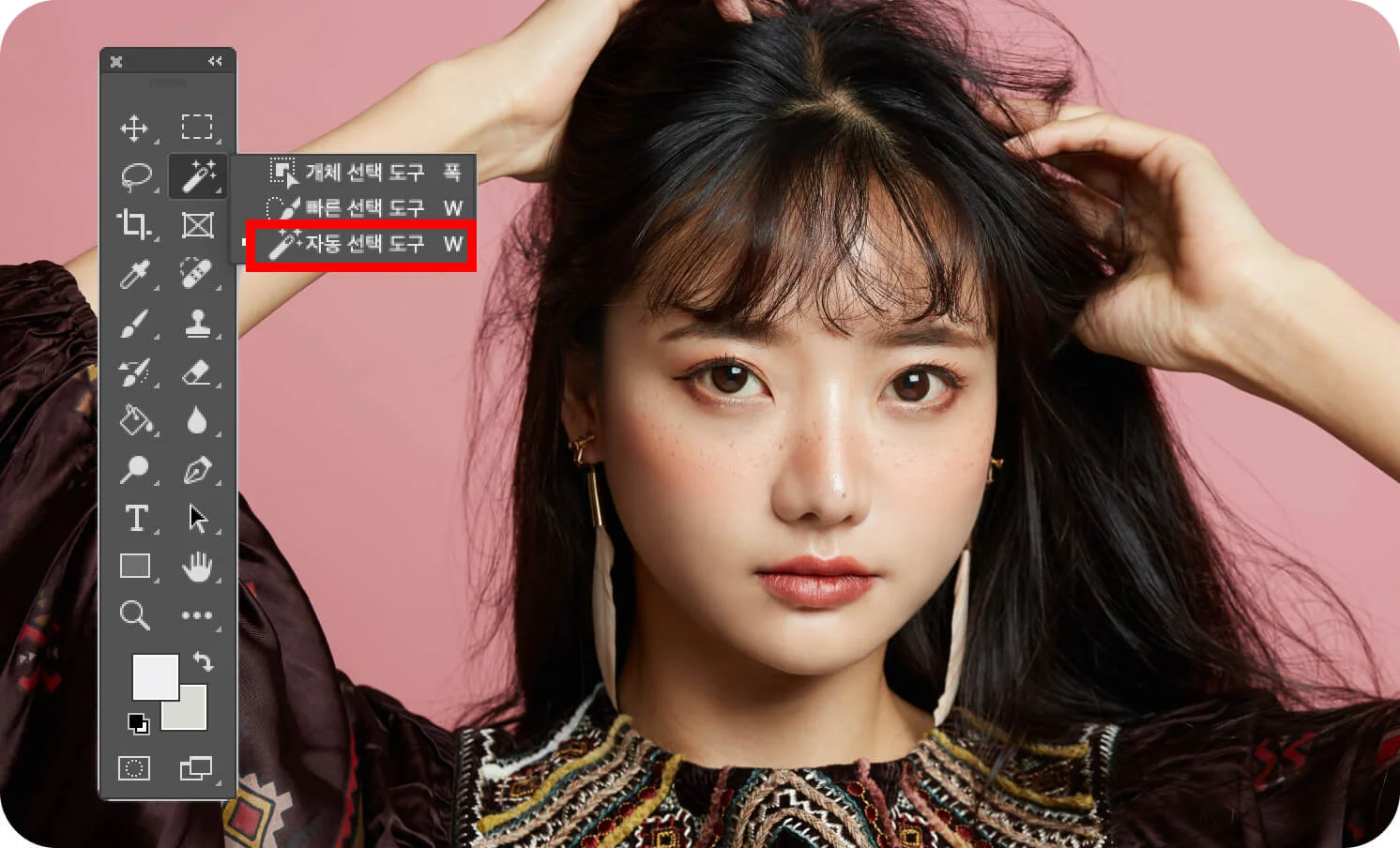
- 포토샵에서 매직 툴 클릭 후 배경을 마우스로 찍습니다.
- 배경 부분이 점선 모양과 같이 잡히면 Delete 버튼을 클릭합니다.
- Ctrl+D로 해제해 주시면 됩니다.
2. 누끼 따기 : 중급
이미지에서 배경과 안 내용물이 많을 때가 있습니다. 복잡한 배경 제거는 퀵 셀렉션 툴을 사용합니다.
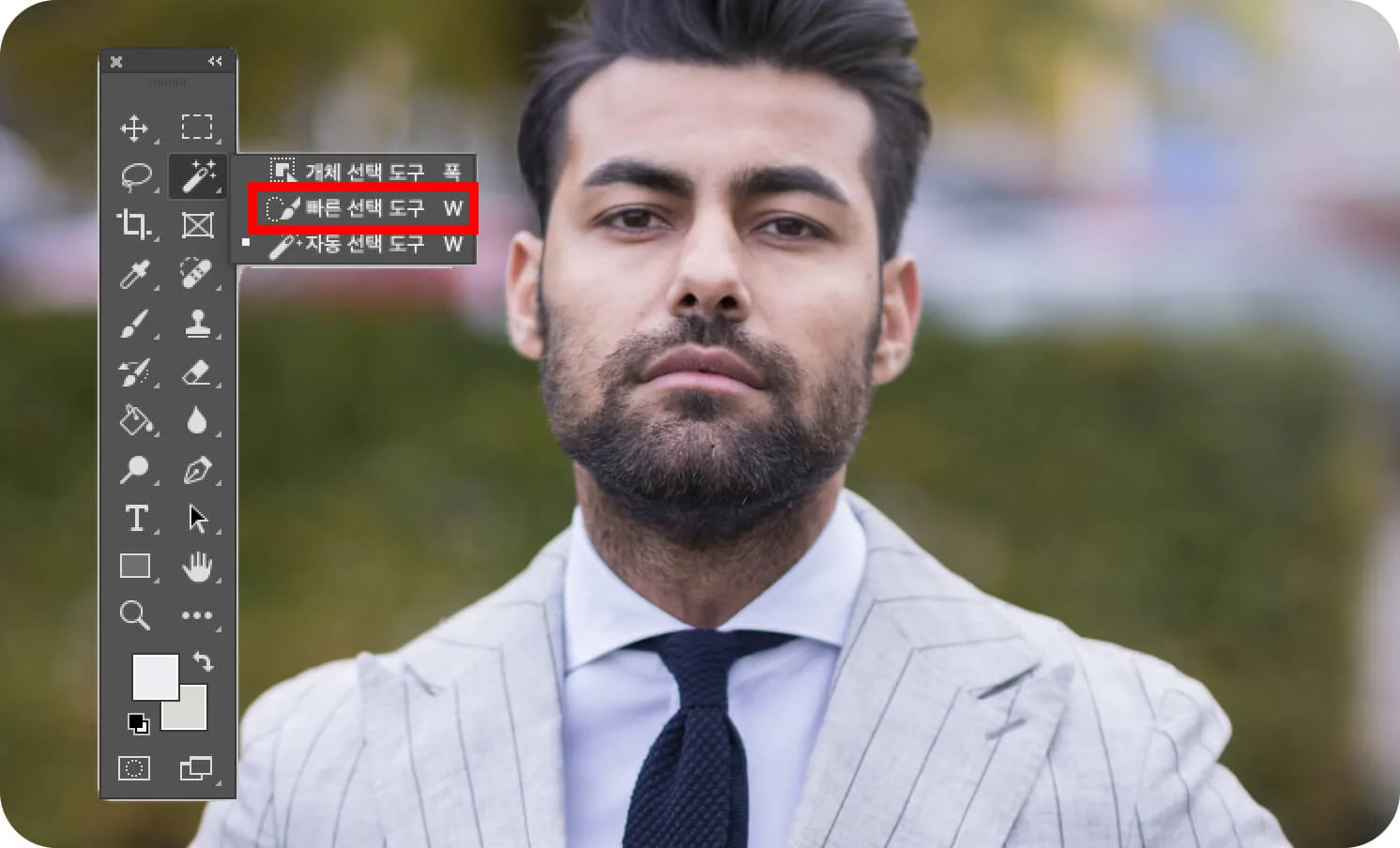
- 포토샵에서 퀵 셀렉션 툴을 선택합니다.
- 누끼를 딸 물체를 클릭합니다.
- 서너 번 마우스로 문지르면 원하는 부분을 선택할 수 있습니다.
4. 누끼 따기 : 고급
이미지가 인물과 같이 섬세함을 요구하는 누끼 따기 (초급) 이미지 거라면 까다로울 수 있습니다. 이럴 때는 펜 툴을 이용해 배경 제거하면 좋습니다.
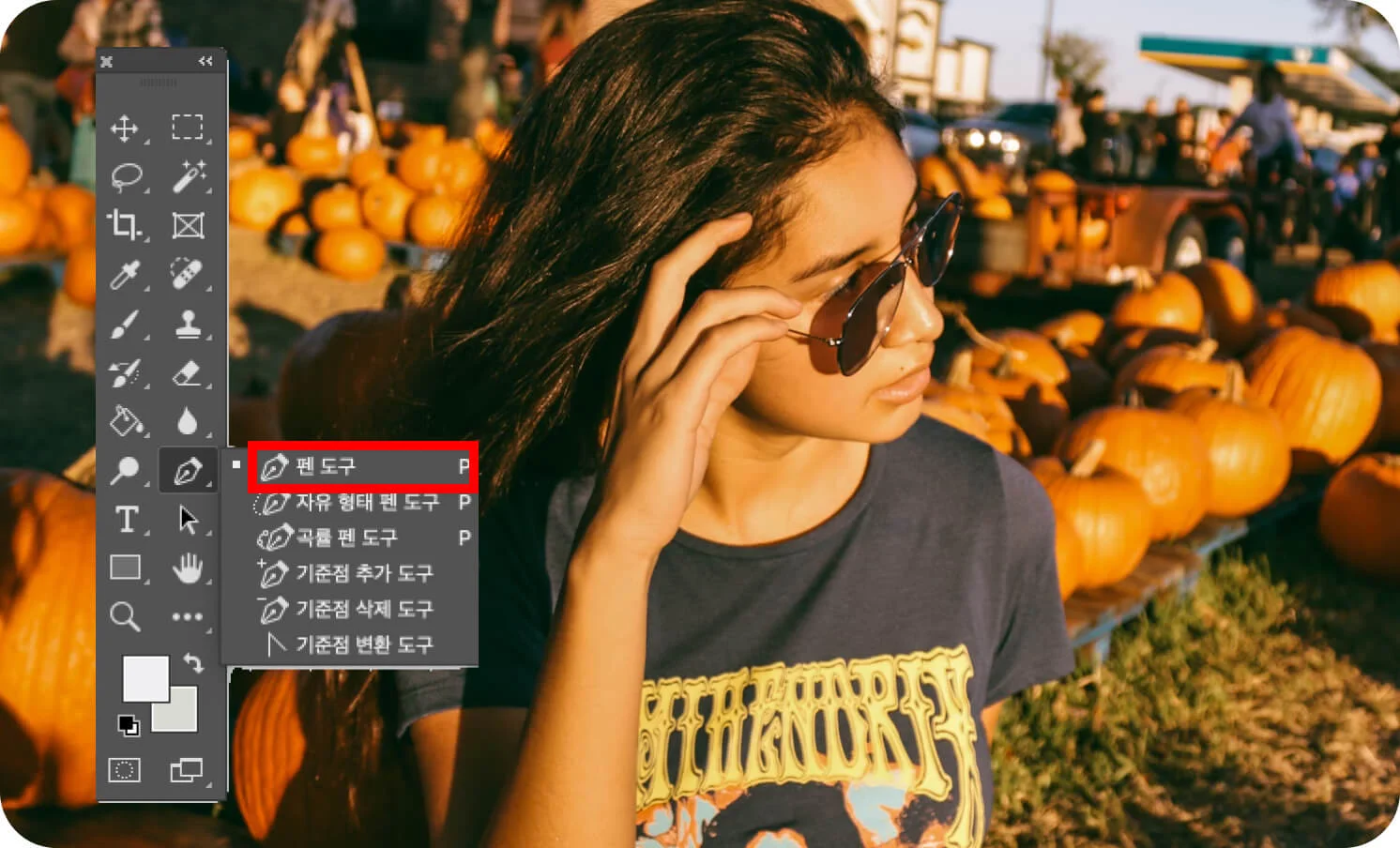
- 이미지를 돋보기로 확대합니다.
- 펜 툴로 시작점과 끝점을 연결합니다.
- 연결 후 Ctrl+엔터 클릭 및 복사/붙여넣기를 합니다.
5. 누끼 따기 단축키
포토샵에서 배경 제거에 사용되는 주요 단축키는 다음과 같습니다:
- 마커 도구 선택: 마커 도구를 사용하여 선택 영역을 만들기 위해서는 "M" 키를 누릅니다.
- 누끼 작업: 선택한 영역에서 누끼 작업을 수행하려면 "Delete" 또는 "Backspace" 키를 사용합니다.
- 선택 영역 이동: 선택 영역을 이동하려면 "V" 키를 누르고 마우스로 이동시킵니다.
- 선택 영역 변경: 선택한 영역을 수정하려면 "Shift" 키를 누른 상태에서 다른 마커 도구를 선택합니다.
- 선택 영역 확장/축소: 선택 영역을 확장하거나 축소하려면 "Shift"와 함께 화살표 키를 사용합니다.
누끼 따기는? 크몽에서!
- 단순 누끼부터 고급 보정 및 제품, 배경 합성까지 모든 유형 보정 가능
- 얼굴, 색감, 증명사진 등 사진 관련 서비스
- 너무 과하지 않고 자연스러운 얼굴·몸매 보정
- 합리적인 가격에 빠른 속도로 작업 가능
- 당일 보정까지 의뢰
5.0 ★★★★★
실제 크몽 의뢰인의 후기
수정 사항 드리면 즉각적으로 피드백 주셨고
굉장히 빠르고 친절하게 보정 작업해주셨어요.
덕분에 급했던 사진 자료 잘 만들었습니다!